为什么华为手机软件安装后在桌面不显示?原因与解决方法全解析
许多华为手机用户都遇到过这样一个困扰:明明已经成功安装了某个应用,但在手机桌面上却找不到它的图标。这种情况不仅影响使用体验,也让人感到困惑。本文将系统性地为您解析这一现象背后的原因,并提供一系列行之有效的解决方案。
一、 主要原因分析
- 应用尚未完成安装或安装中断:有时网络波动或存储空间不足可能导致安装过程虽提示“完成”,但实际上并未彻底结束。应用文件可能已下载但未正确解压或注册到系统。
- 桌面布局设置问题:这是最常见的原因之一。
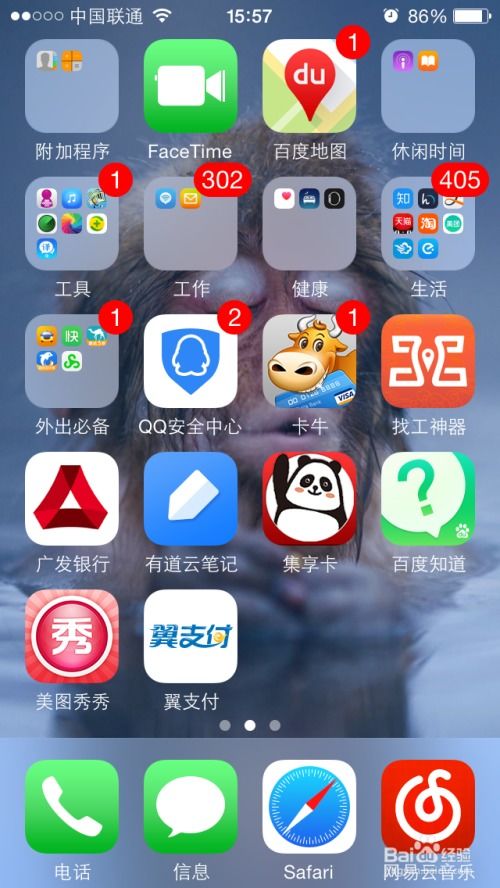
- 抽屉模式:部分华为手机(尤其是搭载接近原生Android系统或EMUI早期版本的机型)可能启用了“抽屉模式”。在此模式下,新安装的应用不会直接出现在主屏幕,而是归类于“所有应用”的应用抽屉中。您需要从屏幕底部上滑或点击应用抽屉图标才能找到它,然后可以长按图标将其拖到主屏幕。
- 隐藏应用或隐私空间:您可能无意中将该应用图标隐藏了,或者将应用安装到了手机的“隐私空间”或“子用户”中。在主空间桌面自然看不到。
- 系统桌面(Launcher)相关原因:
- 桌面缓存异常:系统桌面的缓存数据出错,导致无法正常刷新和显示新安装的应用图标。
- 第三方桌面冲突:如果您使用了第三方桌面应用(如Nova Launcher等),可能与系统或新安装的应用存在兼容性问题,导致图标不显示。
- 应用本身的问题:
- 纯后台服务应用:极少数应用(如某些系统工具、插件或企业定制应用)本身就没有主界面图标,它们只在后台运行或通过其他应用调用。
- 应用兼容性或安装包损坏:下载的安装包不完整或与您的手机系统版本、处理器架构(如ARM v7 vs v8)不完全兼容,可能导致安装异常。
- 系统限制或Bug:在极少数情况下,可能是当前系统版本存在临时性的小故障,或者某些省电优化、权限管理设置过于严格,阻止了图标的正常生成。
二、 针对性解决方法
请按照以下步骤逐一尝试,通常能解决问题:
第一步:基础检查与操作
1. 重启手机:这是最简单有效的万能方法,可以清除临时故障,重启系统桌面服务。
2. 检查应用抽屉:在桌面上,尝试从屏幕中部向上滑动,查看是否进入“所有应用”列表,在其中寻找刚安装的应用。找到后,长按图标即可将其添加到桌面。
第二步:检查系统设置
1. 检查“隐藏应用”:在桌面上双指捏合(或长按空白处)进入桌面设置 -> 选择“桌面设置”或“隐藏应用” -> 查看该应用是否被勾选隐藏。如果是,取消勾选即可。
2. 检查“隐私空间”:进入 设置 > 隐私 > 隐私空间,查看是否在隐私空间中安装了该应用。主空间和隐私空间的应用及数据是相互隔离的。
3. 检查“子用户”或“多用户”:如果设置了多用户账户,请确认当前登录的是安装应用时使用的账户。
第三步:清理与重置桌面
1. 清理桌面缓存:进入 设置 > 应用 > 应用管理,在右上角菜单中显示系统进程,找到“华为桌面”或“桌面”(可能名为“Huawei Home”)。点击进入后,选择 “存储”,然后点击 “删除数据” 和 “清空缓存”。注意:此操作会重置桌面布局(如小组件、图标排列需要重新设置),但不会删除任何应用。
2. 切换回默认桌面:如果使用了第三方桌面,请暂时在 设置 > 应用 > 默认应用 中将“桌面”改回“华为桌面”进行测试。
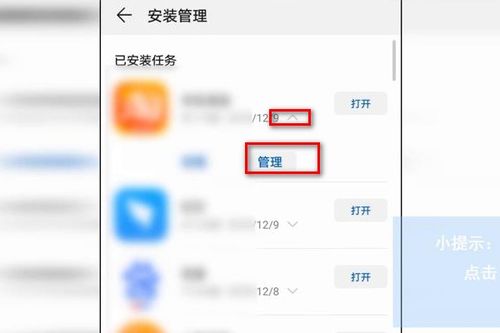
第四步:重新安装应用
1. 如果以上方法均无效,请先 卸载该应用。
2. 从官方、可靠的应用市场(如华为应用市场)重新下载安装。这可以排除安装包损坏或来源不兼容的问题。
第五步:终极排查
1. 检查安全设置:进入手机管家,检查是否有过于严格的安装后优化或权限管理限制了应用创建快捷方式。
2. 系统更新:检查 设置 > 系统和更新 > 软件更新,查看是否有可用的系统更新。新版本可能修复了已知问题。
3. 备份数据后恢复出厂设置:如果所有应用安装后都不显示,且上述方法全部失败,在备份重要数据后,可以考虑进行恢复出厂设置。这能解决深层次的系统冲突问题。
****:华为手机安装应用后桌面不显示图标,绝大多数情况源于“抽屉模式”或桌面缓存异常。建议用户首先从屏幕底部上滑检查应用抽屉,其次尝试清理“华为桌面”的缓存数据。按照从简到繁的步骤排查,问题通常都能顺利解决。
如若转载,请注明出处:http://www.yimiaocaishui.com/product/11.html
更新时间:2026-10-11 16:08:02