iPhone 软件更新提示存储空间不足?8个实用解决方法
当你的iPhone弹出“无法安装更新,因为iPhone存储空间不足”的提示时,确实令人烦恼。别担心,这并非意味着你必须更换手机。通过一些有效的空间清理和管理策略,你完全可以腾出足够的空间来完成系统更新。以下是8个循序渐进的解决方法,从快速清理到深度管理,帮你轻松应对。
1. 快速清理:利用“卸载未使用的App”功能
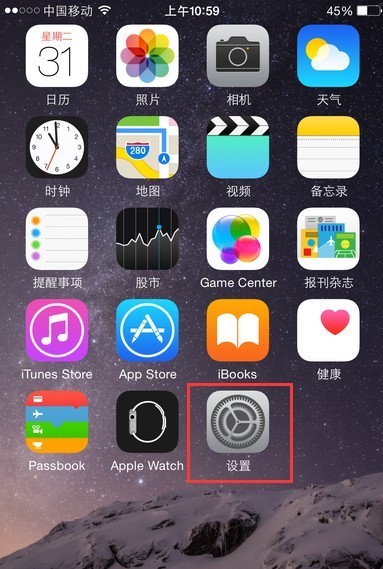
这是iOS系统自带的神器。前往“设置” > “通用” > “iPhone存储空间”。在顶部,你会看到“卸载未使用的App”选项。开启后,系统会自动移除你长期未使用App的主体,但会保留其文档和数据。图标会变灰,当你再次点击时,它会重新下载并恢复数据。这能瞬间释放大量空间,且不影响重要信息。
2. 针对性清理:检查并删除“App缓存大户”
在同一个“iPhone存储空间”页面,系统会按占用空间大小列出所有App。重点关注以下几类:
- 社交媒体App:如微信、QQ、抖音、小红书。它们缓存了大量聊天图片、视频和临时文件。进入这些App的设置,找到“通用”或“存储空间”选项,清理缓存。微信可进入“我” > “设置” > “通用” > “存储空间”进行清理。
- 流媒体App:如视频、音乐App,检查是否有离线下载的内容。
- 拍照修图App:检查是否有未导出的项目或大量草稿。
3. 管理相册:优化照片与视频存储
照片和视频通常是占用空间的“大头”。
- 启用“优化iPhone存储空间”:前往“设置” > “[你的名字]” > “iCloud” > “照片”,确保勾选“优化iPhone存储空间”。这会将全分辨率照片和视频保存在iCloud,而在iPhone上保留节省空间的版本。
- 手动清理:删除连拍照片、模糊或相似的照片,清空“最近删除”相簿。
- 使用第三方云存储:将大批量照片视频转移至百度网盘、Google相册等。
4. 清理Safari浏览器缓存
长期浏览网页会积累大量缓存。前往“设置” > “Safari浏览器” > “清除历史记录与网站数据”。这能安全地释放一部分空间。
5. 检查并删除不必要的“其他”数据
“iPhone存储空间”中显示的“其他”类别,通常包含系统缓存、日志、Siri语音等。虽然无法直接精细管理,但可以通过以下方式间接清理:
- 重启手机:简单重启有时能清除部分临时缓存文件。
- 更新iOS(如果可能):有时新版系统会优化“其他”占用。
6. 临时方案:通过电脑更新
如果上述方法腾出的空间仍不够,你可以尝试通过电脑进行更新,这有时对手机本体空间要求较低。
- 将iPhone连接到装有最新版iTunes(PC)或访达(Mac)的电脑。
- 在电脑上选择你的设备,点击“检查更新”或“更新”(注意不是“恢复”)。电脑会下载更新包并直接安装到手机,部分过程依赖电脑存储。
7. 终极清理:备份后抹掉所有内容
如果空间极端不足且上述方法效果有限,这是最彻底的方法。
- 务必先完整备份:使用iCloud或电脑进行完整备份。
- 前往“设置” > “通用” > “传输或还原iPhone” > “抹掉所有内容和设置”。
- 手机恢复出厂设置后,从备份中恢复。这个过程能清除所有系统垃圾和碎片文件,相当于给存储空间做了一次“大扫除”。
8. 长期预防:养成良好使用习惯
- 定期检查存储空间:每月查看一次“iPhone存储空间”,做到心中有数。
- 谨慎使用“照片流”和大量离线下载。
- 考虑升级iCloud+:每月支付少量费用,获得更多云存储空间,可以更从容地使用“优化存储”功能。
****:遇到更新空间不足,不要慌张。从“卸载未使用的App”和清理特定App缓存开始,通常就能解决问题。养成定期管理存储空间的习惯,能让你的iPhone始终保持流畅,随时迎接重要的系统更新。
如若转载,请注明出处:http://www.yimiaocaishui.com/product/19.html
更新时间:2026-10-11 05:54:15